
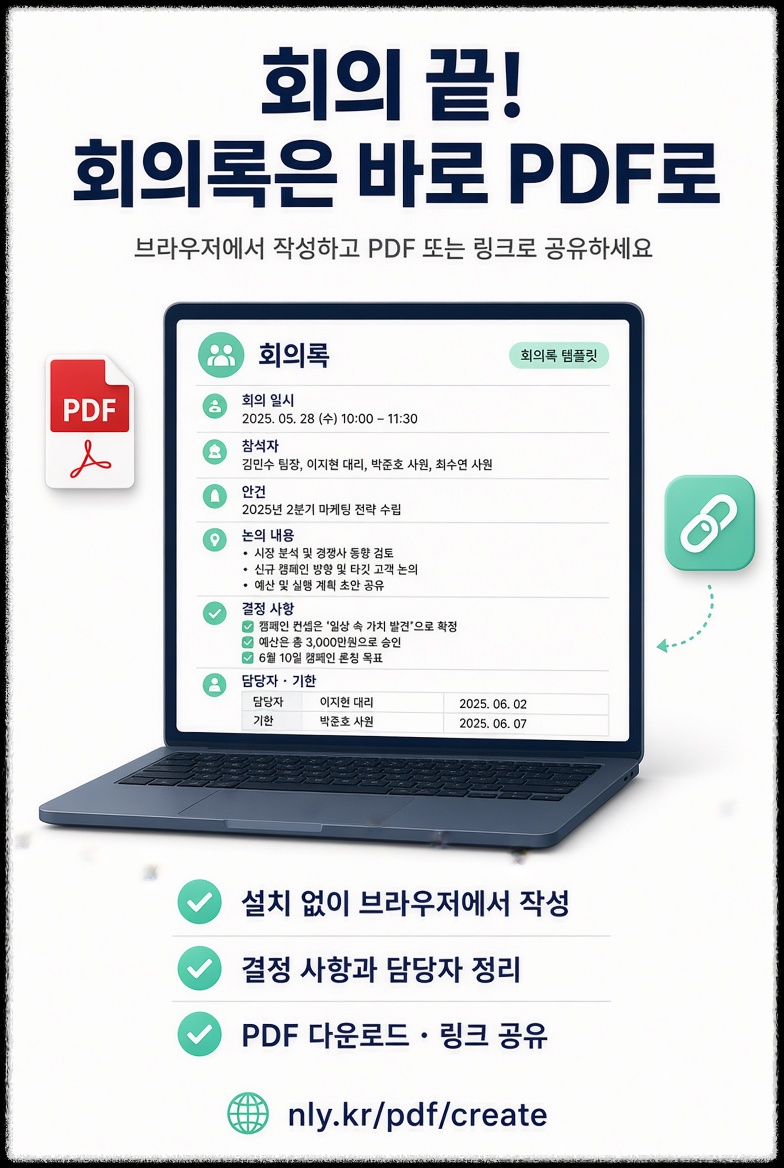
회의가 끝난 뒤 내용을 정리해서 바로 공유해야 한다면, nly.kr PDF 작성기의 회의록 양식을 사용할 수 있습니다. 별도 프로그램 없이 브라우저에서 작성하고 링크나 PDF로 전달합니다.
nly.kr에서 회의록 작성하는 방법
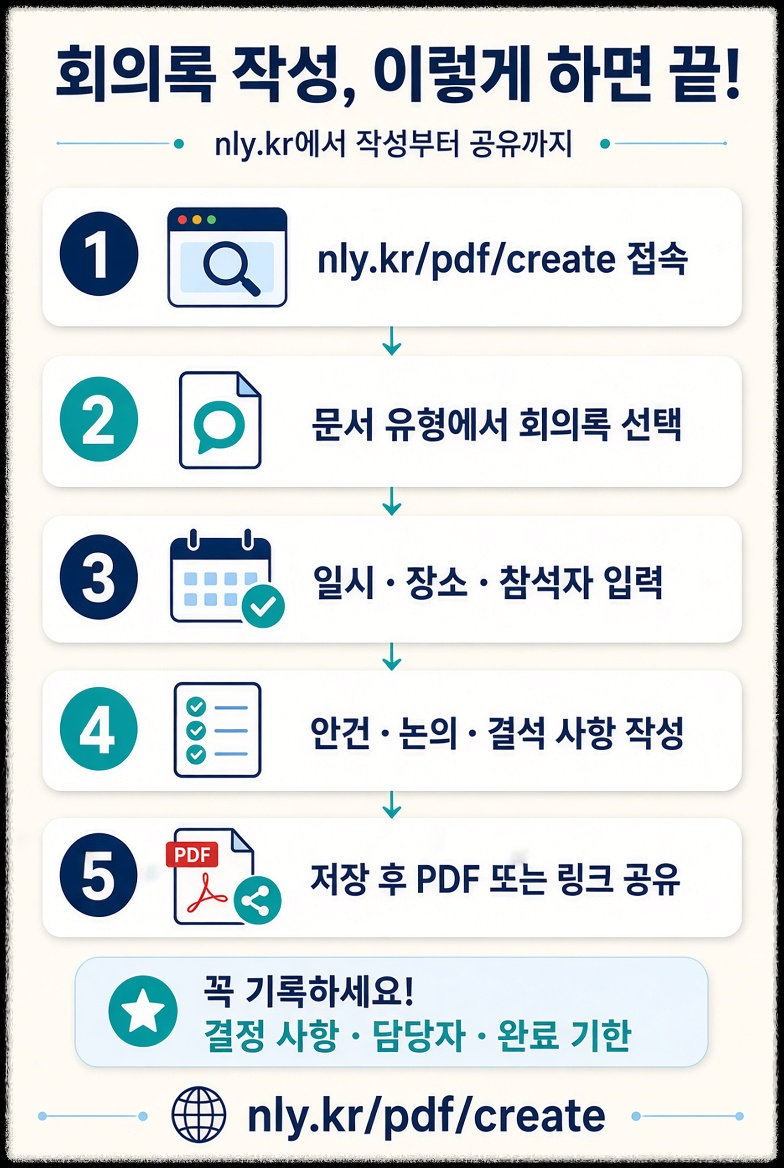
- nly.kr PDF 작성 페이지(https://nly.kr/pdf/create)를 엽니다.
- 문서 유형에서 회의록을 선택합니다.
- [회의 일시, 장소, 참석자 등 기본 정보]를 입력합니다.
- [안건, 논의 내용, 결정 사항 등 본문]을 작성합니다.
- 작성이 끝나면 저장합니다.
회의록에 넣으면 좋은 내용
- 회의 일시와 장소
- 참석자
- 안건
- 논의 내용
- 결정 사항
- 담당자와 기한
결정 사항과 담당자를 따로 적어 두면 회의 후에 누가 무엇을 해야 하는지 바로 확인할 수 있습니다.
결과
저장한 회의록은 PDF로 다운로드하거나 공유 링크로 전달할 수 있습니다. 링크를 받은 사람은 별도 프로그램 없이 브라우저에서 바로 내용을 볼 수 있습니다.
알아두면 좋은 점
- 사내 회의처럼 외부에 공개하면 안 되는 내용은 비공개로 설정하는 것이 안전합니다. 설정 방법은 PDF 문서 비공개 설정 방법 글에서 확인할 수 있습니다.
- 비공개 문서에는 비밀번호를 설정할 수 있습니다.
- 저장한 문서는 조회 통계를 확인할 수 있어서, 공유한 링크를 열어봤는지 확인할 때 도움이 됩니다.
- 정기 회의라면 이전 문서를 열어 필요한 부분만 고쳐 쓰는 방식으로 작성 시간을 줄일 수 있습니다. [기존 문서 복사·재사용 가능 여부 확인 후 수정]
문제가 생긴 경우
증상: 공유 링크를 보냈는데 상대방이 열지 못한다
확인할 내용: 문서가 비공개로 설정되어 있는지, 비밀번호를 함께 안내했는지 확인합니다.
해결 방향: 비공개 문서라면 링크와 비밀번호를 함께 전달합니다. 공개해도 되는 문서라면 공개로 바꾼 뒤 다시 저장합니다.
증상: 저장 후 내용을 고치고 싶다
확인할 내용: 저장한 문서를 다시 열어 수정할 수 있는지 확인합니다.
해결 방향: 내용을 수정한 뒤 다시 저장하면 같은 링크로 최신 내용을 공유할 수 있는지 확인합니다. [수정 후 링크 유지 여부 확인 후 수정]
마무리
문서 작성의 전체 과정은 PDF 문서 만드는 방법 글에서, 다른 양식은 견적서 작성 방법과 이력서 작성 방법 글에서 확인할 수 있습니다.
'PDF 문서' 카테고리의 다른 글
| 이력서 작성 방법, nly.kr에서 표준 이력서 만들기 (0) | 2026.09.03 |
|---|---|
| PDF 문서 만드는 방법, nly.kr 웹 PDF 작성기 사용법 (0) | 2026.09.01 |

