
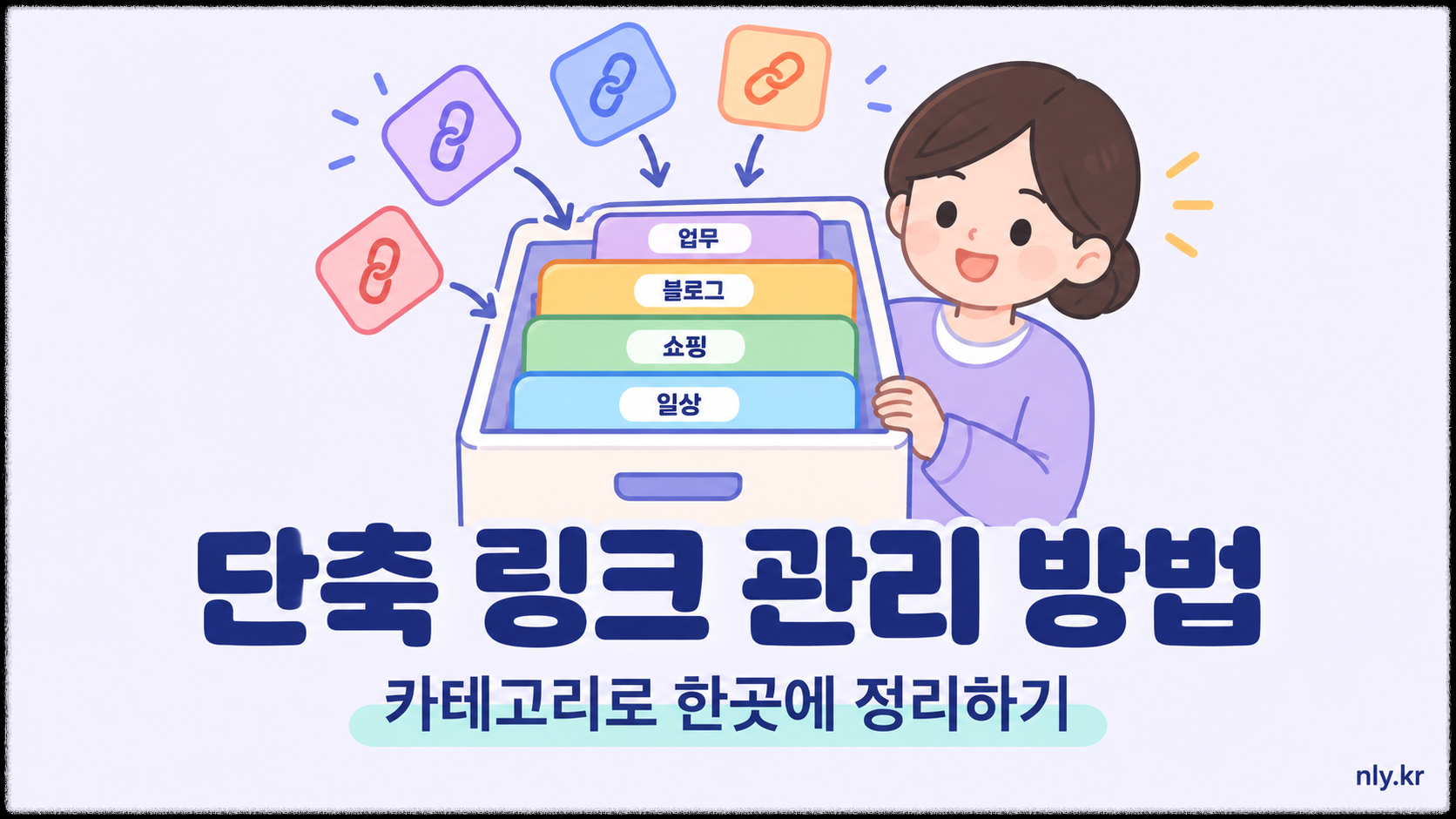
단축 링크를 여러 개 만들다 보면 어떤 링크를 어디에 썼는지 헷갈리기 쉽습니다. nly.kr에 로그인해서 만든 링크는 한곳에서 모아 관리할 수 있습니다.
링크 관리는 로그인이 필요합니다
로그인 없이 만든 단축 링크는 생성과 복사는 가능하지만, 관리 목록에는 남지 않습니다. 링크를 모아서 관리하고 통계까지 보려면 로그인한 상태에서 단축해야 합니다.
로그인 후 링크 만드는 방법
- nly.kr에 로그인합니다.
- nly.kr URL 단축기(https://nly.kr/create-short-url)에서 원본 URL을 입력합니다.
- 단축을 실행하면
https://nly.kr/{코드}형태의 링크가 만들어집니다. - 만든 링크가 [링크 관리 메뉴 이름] 목록에 저장됩니다.
링크 카테고리로 정리하는 방법
링크가 늘어나면 용도별로 카테고리를 나눠 두면 찾기 쉽습니다.
- [링크 관리 메뉴 이름]에서 정리할 링크를 선택합니다.
- 카테고리를 지정합니다.
- 저장하면 카테고리별로 링크를 구분해서 볼 수 있습니다.
카테고리 예시는 아래와 같습니다.
- 블로그 게시글용
- SNS 홍보용
- 이메일 뉴스레터용
- 오프라인 인쇄물(QR코드)용
관리 목록에서 확인할 수 있는 정보
- 원본 URL과 단축 링크
- 클릭 및 방문 통계(PV, UV)
- 유입 국가, 기기, OS 정보
통계 항목은 링크 방문 통계 확인 방법 글에서 자세히 정리했습니다.
알아두면 좋은 점
- 같은 원본 URL이라도 채널별로 링크를 따로 만들어 두면 어느 채널에서 방문이 많은지 비교할 수 있습니다.
- 링크 이름이나 카테고리를 정해 두면 시간이 지나도 용도를 기억하기 쉽습니다.
- [수정·삭제 기능 지원 여부 확인 후 작성]
문제가 생긴 경우
증상: 만든 링크가 목록에 보이지 않는다
확인할 내용: 링크를 만들 때 로그인 상태였는지 확인합니다. 로그인하지 않고 만든 링크는 목록에 저장되지 않습니다.
해결 방향: 로그인한 뒤 같은 원본 URL로 다시 단축해 목록에 저장되는지 확인합니다.
증상: 통계 숫자가 0으로 표시된다
확인할 내용: 링크가 실제로 외부에서 클릭된 적이 있는지 확인합니다.
해결 방향: 링크를 공유한 뒤 클릭이 발생하면 통계에 반영됩니다.
마무리
링크를 처음 만드는 과정은 URL 단축하는 방법 글에서, 링크를 QR코드로 만드는 과정은 QR코드 만드는 방법 글에서 확인할 수 있습니다.
'URL 단축' 카테고리의 다른 글
| 링크 방문 통계 확인 방법, nly.kr에서 PV·UV 보는 법 (0) | 2026.09.05 |
|---|---|
| URL 단축하는 방법, 로그인 없이 QR코드까지 만드는 nly.kr 무료 단축기 (0) | 2026.08.31 |

